- 在Claude Code中安装Figma MCP
- Figma MCP(免费版)能做什么?
- Figma MCP(付费版)提升在哪里?
- 获取Figma MCP的最佳输出:一些有用的设计规则
- 选择Frame,转为html页面
- Figma MCP自动推送创建页面流程
- 总结
Figma桌面应用下载地址:https://www.figma.com/downloads/
Figma MCP目录:https://www.figma.com/mcp-catalog/
Figma MCP允许我们读取Figma的设计稿内容,从而调用Agent实现网页,但非订阅版本无法直接修改页面中的元素,如果要让Agent修改鼠标选中的内容、对某个组件进行微调,则需要开通dev seats或更高席位。
在Claude Code中安装Figma MCP
打开一个文件夹,打开终端,通过以下命令将官方MCP添加到目录下
1 | claude mcp add --transport http figma https://mcp.figma.com/mcp |
或者在文件夹根目录添加文件.mcp.json
1 | { |
前者也是将这部分配置写到JSON文件,不过该文件位于
~/.claude.json,MCP配置对应字段projects.<文件夹>.mcpServers
这样在该目录下每次启动Claude Code都会自动连接上Figma MCP,如果不想用,则进入Claude Code之后输入/mcp把enable去掉。
初次使用时,运行
claude命令,输入/mcp,Figma MCP应该会提示“未认证”,此时选择执行认证,会自动弹出浏览器页面,登录Figma账号之后进行认证,即可完成认证。此操作只会进行一次。
Figma MCP(免费版)能做什么?
https://developers.figma.com/docs/figma-mcp-server/remote-server-installation/
重点关注前两个就行了
- 从实时网站界面生成设计稿。原理是通过在web注入
https://mcp.figma.com/mcp/html-to-design/capture.js脚本来自动截取页面内容并发送到Figma设计稿中(详见后面章节)。一般用于本地开发的页面,因为自己写的页面注入脚本是正常合理的。也可以用于任意网络页面,但需要用非正常手段,也就是js注入,可以用@playwright/mcp完成模拟和注入的功能,但实测下来效果并不太好,还原度不高;也可以换一种思路,用Superdesign提取页面设计元素,然后让Claude Code生成网页,再做成设计稿 - 从设计稿选定页面(Frame)生成web代码。通过复制Frame的URL(带NodeID)给Claude Code调用Figma MCP提取设计上下文,然后根据上下文生成web代码(详见后面章节)。
- 提取、总结、归纳设计上下文。(算是一个特性)
- 获取Make资源。(Make是Figma Make,在Figma中提设计需求生成代码,可以看成是Figma + Claude Code)
- 保持设计组件系统于代码链接的一致性。(算是一个特性)
Figma MCP(付费版)提升在哪里?
https://developers.figma.com/docs/figma-mcp-server/local-server-installation/
其实不是为了Figma MCP付费,而是为了Figma Desktop的Dev Mode付费,MCP能力只是Dev Mode下的一个提升点,人家这个模式的付费重点也不在于MCP能力的提升,更多是软件交互和新的设计范式方面的。
购买Full席位(20刀/月,192刀/年)或Dev席位(15刀/月,144刀/年)都可以开启Dev Mode - Plans & Pricing | Figma。
- 可以使用基于UI选择的MCP服务调用,更直观,更细致
- 没了(确信)
获取Figma MCP的最佳输出:一些有用的设计规则
Figma提供了一些经验规则来确保输出结果,可以用来参考构建自己的SKILLS:
https://developers.figma.com/docs/figma-mcp-server/add-custom-rules/
选择Frame,转为html页面
建议使用tailwindcss,能让代码行数大幅减少
打开Figma设计稿,右键Frame,选择“Copy link to selection”
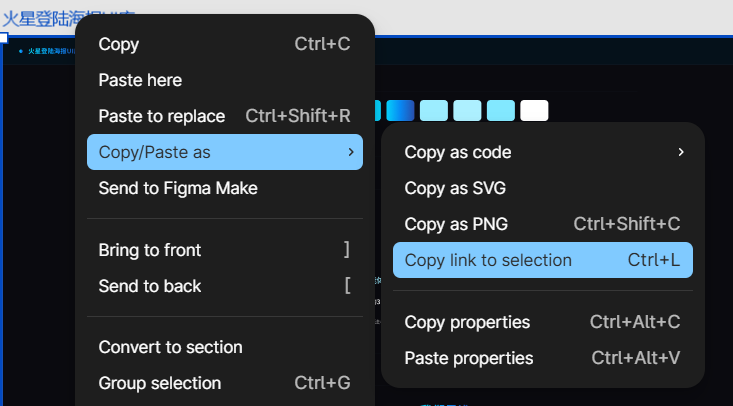
得到如下链接:https://www.figma.com/design/<设计稿ID>/<设计稿名称>?node-id=<frame ID>&t=<时间戳>
然后把这个链接发给CC,告诉它:“请帮我把这个frame提取为网页,使用tailwindcss,避免使用CSS”,就可以在本地生成tailwindcss风格的html页面了(一般是单页面)
更进一步地,可以让CC自动提取设计元素创建组件库、创建应用程序、自动发布设计到Figma……
Figma MCP自动推送创建页面流程
这部分流程由Claude Code自动完成,只需要告诉他:“请帮我把html文件创建为figma设计稿”。
过程中似乎会自动安装并开启某种http静态文件服务器,有时候是python、有时候是nodejs,而且是在后台永久开启,退出claude也不会退出,可以告诉Claude Code:“不要自动启动 Python/Node.js HTTP 服务器。使用 VS Code Live Server,端口固定为 5500。Figma 捕获时直接使用
http://localhost:5500/<文件名>”。
第一次推送(自动创建新 Figma 文件)
Step 1 — 在 HTML 里注入 capture 脚本:
1 | <script src="https://mcp.figma.com/mcp/html-to-design/capture.js" async></script> |
Step 2 — 调用generate_figma_design工具,outputMode: 'newFile':
- 返回一个
captureId(如 92c9f2be-…)
Step 3 — 用浏览器打开本地页面,URL 后拼上 hash 参数:
1 | http://localhost:3737/demo.html |
页面加载后,capture.js检测到 hash 参数,自动截取页面结构并上传。
Step 4 — 轮询 generate_figma_design(传入 captureId),等状态变 completed:
- 返回新创建的
fileKey(如 AYY7hIJacruRP5aIqlBHc4)
后续推送(添加到已有文件)
同样的流程,只是 Step 2 时改用outputMode: 'existingFile' + fileKey,这样新内容会作为新 frame 加进同一个文件,而不是创建新文件。
总结
Figma提供了一组很棒的MCP工具,且免费席位也几乎不影响Figma MCP的使用,配合上Claude Code超强的代码能力,能够快速做出规范又美观的系统原型,能够实现对设计稿99.9%的还原,进一步提升了原型开发效率。